
Stage blog 3
- Joël Strijkert
- 28 sep 2019
- 4 minuten om te lezen
Bijgewerkt op: 6 jul 2020
Dit heb ik gedaan:
Voor de kapperszaak die is gebouwd is een logo gemaakt, alleen deze hebben ze niet in de juiste bestanden en niet in vector. Aan mij dus de taak om het logo druk klaar te maken.
Logo druk klaar maken
Illustrator
Tijdsduur 4 uur
&V heeft aan mij gevraagd of ik het logo van CLRS druk klaar te maken. Het is natuurlijk heel erg belangrijk als je een bedrijf hebt en je wilt dit bedrijf goed gaan verkopen dat je een goed logo hebt dat overal bij past. Nou was het niet mijn taak om het logo te ontwerpen, maar wel de taak om hem volledig druk klaar te maken, dus wanneer iemand vraagt naar het logo in een bepaalt bestand kunnen ze meteen het goede bestand opsturen.
B1-K1-W1 BESPREEKT DE OPDRACHT
Voordat ik begon met het logo druk klaar maken moesten er eerst een paar dingen besproken worden. Er was al een logo ontwerpen alleen niet uitgewerkt, aan mij de taak om dat te doen. Zij wilde dat ik alles in de juiste bestanden ging zetten. Zij hadden echter geen idee welk bestand waar voor nodig was, maar gelukkig ik wel dus had ik dat even uitgelegd. Zo wist dit bedrijf ook niet het verschil tussen CMYK en RGB. Toen had ik ze uitgelegd dat CMYK voor drukwerk is en RGB wordt gebruikt voor onderander het internet.
B1-K1-W2 MAAKT EEN PLANNING
Zodra ik de opdracht kreeg ben ik meteen aan de slag gegaan. De deadline van de opdracht was op die zelfde dag. Ik kreeg de opdracht rond 10:00 uur en de deadline was om 17:00uur de zelfde dag. Na dat we de opdracht hadden besproken ben ik daarom ook direct aan de slag gegaan. Ik begon met het kijken naar het aangeleverde bestand. Dit was een AI (Adobe Illustator) bestand. Het font van het logo was al een omtrek van gemaakt. Dat is erg vervelend want daar door kan je niet achterhalen wat het font is.
Toen alles klaar stond en ik klaar was om te beginnen ben ik eerst onderzoek gaan doen nar hoe ik een raster in Illustator moet maken (later in deze blog leg ik dat uit.).
B1-K1-W3 ORIËNTEREN OP DE OPDRACHTGEVER/DOELGROEP/ONDERWERP
Deze opdracht was voor het bedrijf zelf en had geen doelgroep. Het logo zelf heeft natuurlijk wel te maken met een onderzoek naar bijvoorbeeld een doelgroep alleen daar weet ii niks van af dit is allemaal gedaan zonder dat ik daar bij was.
B1-K1-W4 MAAKT EEN CONCEPT / B1-K1-W5 MAAKT EEN ONTWERP
Omdat er al een concept was over het logo had ik daar niks mee te maken. Maar ik moest wel nadenken over hoe ik dit logo perfect strak en netjes krijg in illustrator
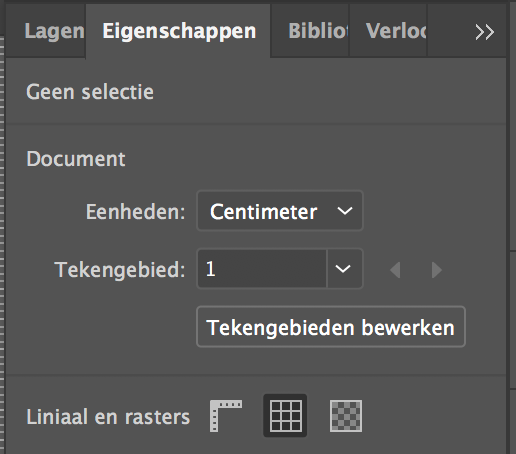
Als je een bestand opent in illustrator zie je rechts op je scherm staan Eigenschappen. Onder het kopje Eigenschappen staat een keuze deel Liniaal en rasters. Als je op het vierkantje met de vierkantjes er in klinkt krijg je een raster over je gehele bestand. Daar door kan je perfect een vorm of in dit geval een logo perfect symmetrisch maken.


Wat eventueel ook zou kunnen helpen is de liniaal. De liniaal kan je activeren door op het icoontje links het vierkant te klikken. Daar door krijg je een liniaal zowel horizontaal als verticaal te zien op je werkbestand. Deze tool is een enorme help geweest bij deze opdracht.

Zo ziet je werk ruimte er uit als het raster en de liniaal zijn geactiveerd.
K2-W4 EN K2-W5 OPLEVEREN EN ARCHIVEREN MEDIA-UITING
Na een flinke tijd passen en meten is het uiteindelijke gelukt om het logo perfect te krijgen. Iedere keer als ik he logo in een positie had gezet ging ik samen met Clifton er na kijken om te kijken of de afstanden juist waren en of het misschien niet te ver te dicht bij elkaar stond. Bij dit soort precisie dingen is het erg belangrijk dat je het ontwerp van verschillende afstanden bekijkt en het ook uit print want op een beeldscherm ziet het er altijd anders uit.

Je kunt een bestand op 2 manieren opslaan. De eerste manier is de meeste bekende manier. Als je het bestand wilt opslaan (Command + S) krijg je een klein gelimiteerd aantal opslaan opties. Op deze manier kan je nog niet al de juiste bestanden krijgen.
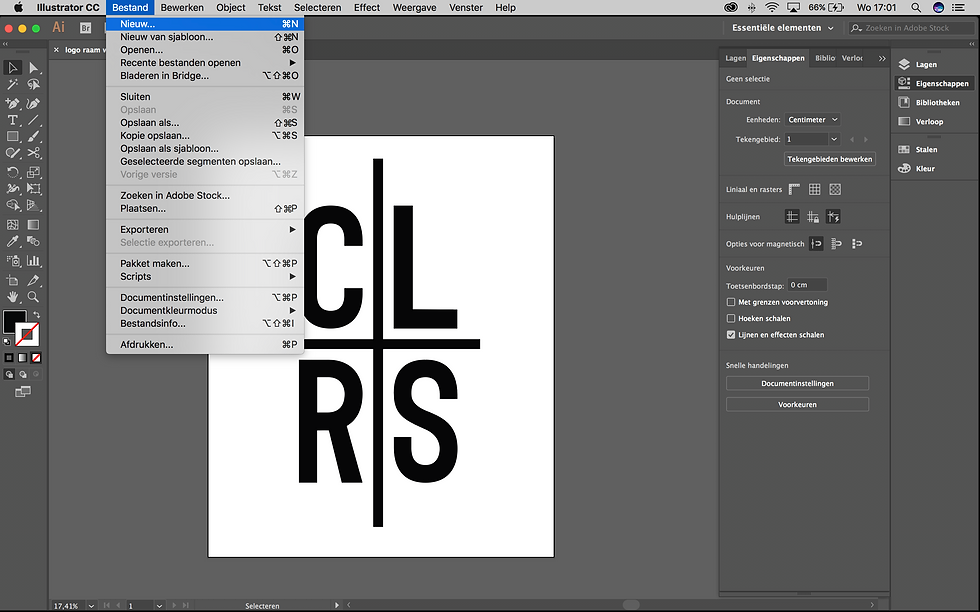
Ga eerst naar je menu blak naar het kopje Bestand.

Onder het kopje Bestand staat de optie: Exporteren.
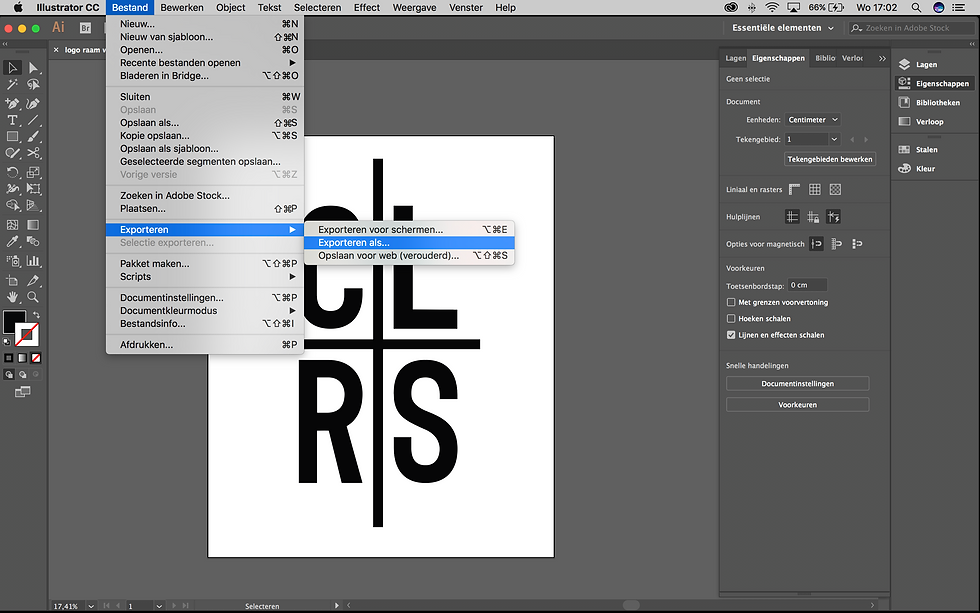
Bij Exporteren krijg je de optie Exporteren als... klik daar op.
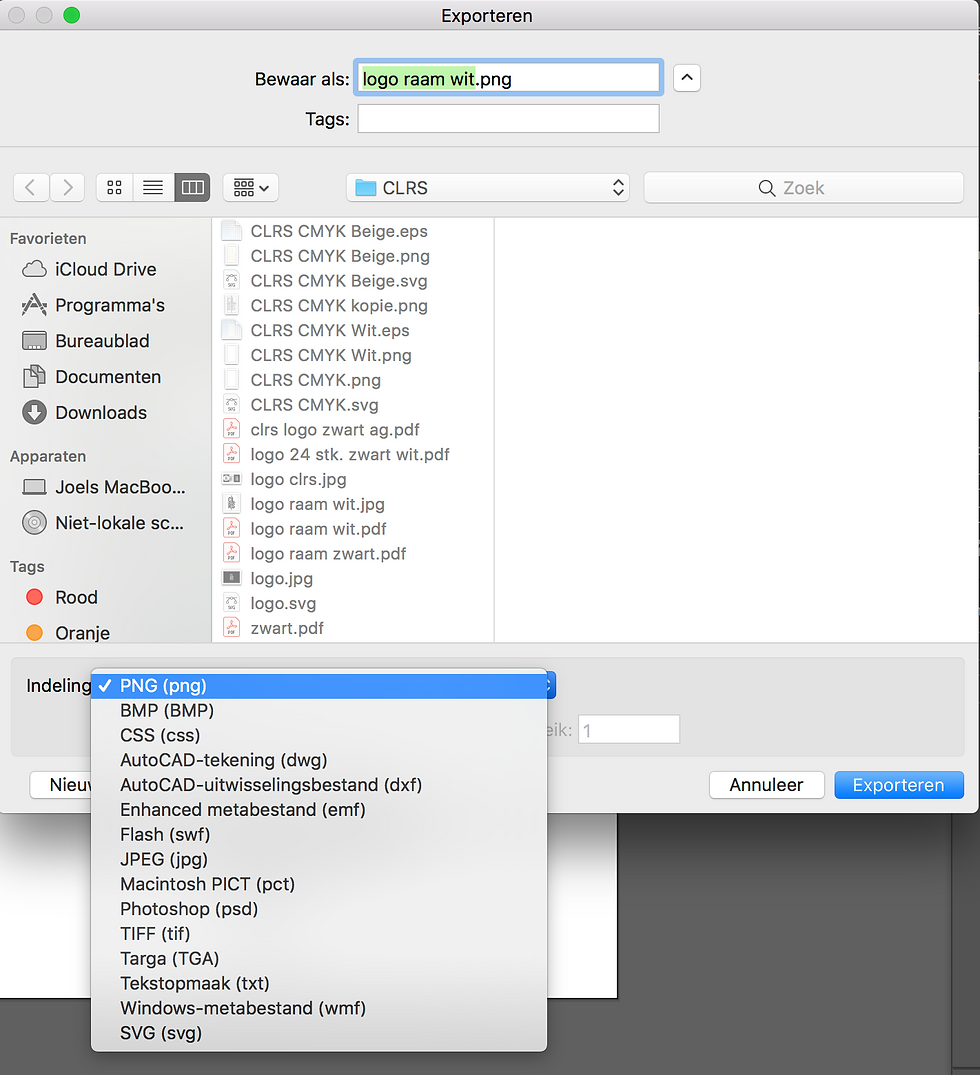
Als je dat allemaal hebt gedaan kun je hier zien dat je veel meer opslaan optie hebt. Op deze manier haal je het maximale uit je werk.

Op deze manier sla ik het dan op, verschillende bestanden in verschillende kleuren. Je kan niet ieder bestand bij alles gebruiken, daarom sla je het zelfde bestand meerderen keren op een andere manier op.
JPG
Bijvoorbeeld de JPG (JPEG) iedereen kent JPG dat is gewoon een standaard foto die je met je telefoon maakt bijvoorbeeld. JPG kan je ook het besten gebruiken voor bijvoorbeeld je website omdat je dan zeker weet dat iedere computer het bestand kan lezen.
GIF
Je hebt ook GIF die wordt ook veel op websites gebruikt. Het verschil tussen JPG en een GIF is dat je met een GIF bestand de achtergrond transparant kan maken en dat kan weer niet met een JPG.
PNG
Daarna Kwam de PNG de PNG is de opvolger van de GIF want, net zoals bij de GIF kan je een bestand opslaan met een transparanten achtergrond. In tegenstelling tot de GIF kan je met een PNG ook slagschaduw toevoegen in je bestand.
SVG
Al de vorigen bestanden die bestaat uit pixels,SVG niet. SVG bestaat uit een raster, het Grooten voordeel is dat het niet uit maakt hoe groot je het bestand afdrukt het zal altijd scherp zijn. Dit heet vector, vector past het formaat aan de hand van berekeningen. Hier door is je bestand altijd scherp. Het fijne aan een SVG bestand is ook dat hij ook je illustrator en, of photoshop kan lezen. Dit houd in dat je een SVG bestand kunt openen in je illustrator en photoshop.

Hi Joël,
Ik zie dat de feedback verwerkt is, daarmee is ook deze blog voldoende afgesloten.
Hi Joël,
Ik zie nog niet dat mijn feedback verwerkt is.
Dit is mijn laatste poging anders is de blogopdracht voor periode 1 onvoldoende en loop je het risico op studievertraging. Ik wil uiterlijk dinsdag 26/5 de feedback verwerkt zien.
Hi Joel,
Dit is wel een heel korte blog. Ik ben blij dat er in ieder geval iets online staat.
Mijn feedback:
* taal, gebruik spellingscontrole, laat iemand meelezen/nalezen
* leg uit welk bestandsformaat je voor welke uiting gebruikt
* qua werkprocessen is in kerntaak 1 alleen bespreekt de opdracht relevant
* hoe heb je het logo gemaakt: was er een bestaand font of heb je het overgetrokken, ik wil meer uitleg
Verbeter a.d.h.v. de feedback en geef in het reactieveld duidelijk aan wat er is aangepast en wat niet. Gebruik in de blog een andere tekstkleur of -vorm zodat ik snel kan checken wat er is aangepast. Deadline is officieel 2 weken na vandaag.
Hi Joel,
Dit is nog niet af.
Hi Joel,
De deadline voor deze blog was 10 januari. Zorg dat deze z.s.m. online komt. zie ook mijn berichten bij de andere blogs. Het is nu nog onvoldoende.